Uso do Riversoft STCP DirectLink Portal
O Riversoft® STCP DirectLink Portal centraliza o envio (upload) e o recebimento (download) de arquivos em uma interface web, sem instalar software.
Acessar o portal
- Abra o endereço do portal fornecido pelo administrador.
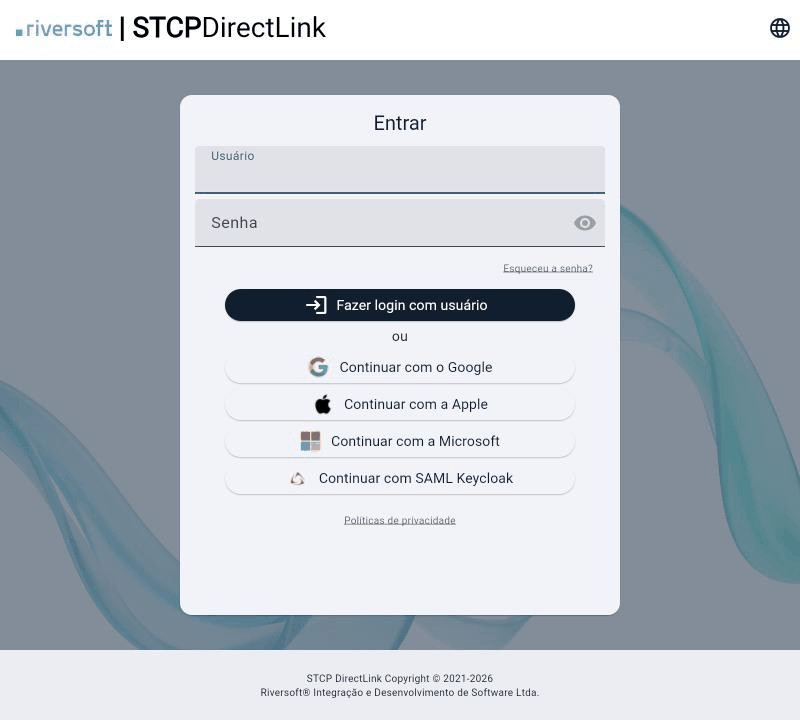
- Informe Usuário e Senha e clique em Fazer login com usuário.
- Se o administrador habilitou o login por SSO, você também pode clicar em um dos botões Continuar com… (por exemplo, Google, Apple ou Microsoft) e entrar com a conta da sua organização.
Nota
Os botões de SSO exibidos dependem da configuração do portal. Veja Configuração do Riversoft STCP DirectLink Portal.
Escolher o idioma
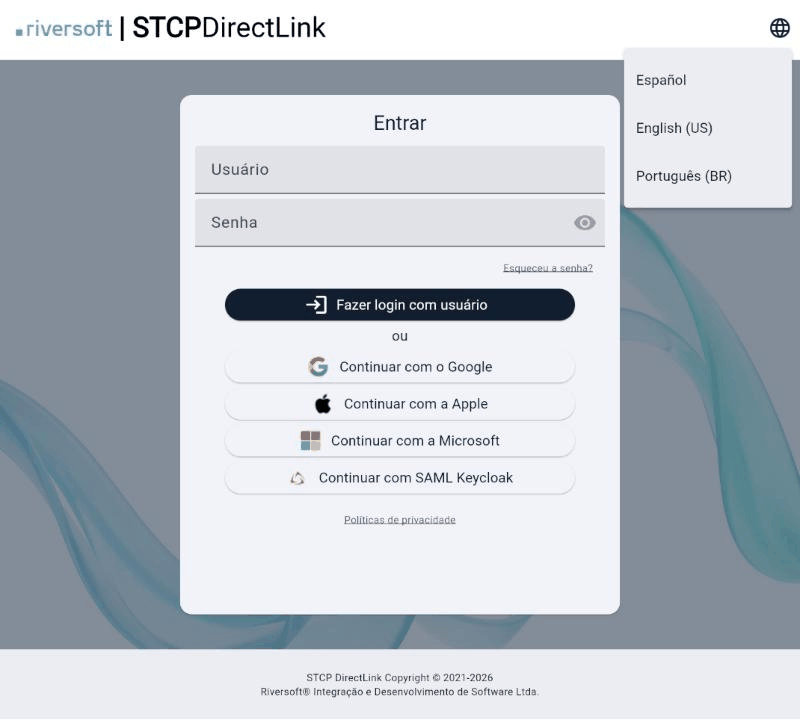
O idioma é escolhido na tela de login. Clique no ícone de globo, no canto superior direito, e selecione Español, English (US) ou Português (BR). Depois de entrar, o portal mantém o idioma escolhido.
Recuperar ou trocar a senha
Solicite o código de segurança
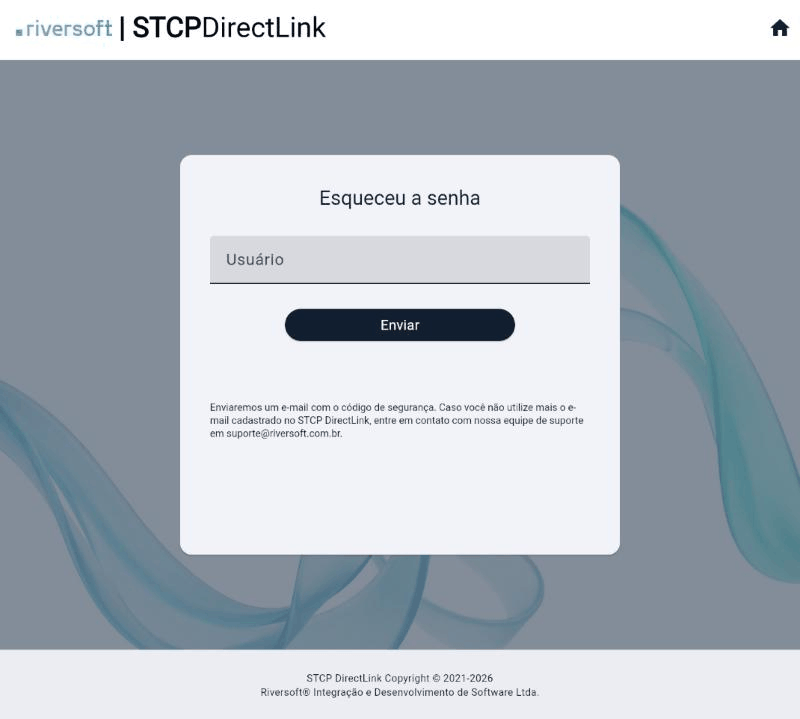
Na tela de login, clique em Esqueceu a senha?, informe o Usuário e clique em Enviar.
Informe a nova senha e o código
O portal abre a tela Modificar senha e envia um código de segurança para o e-mail cadastrado do usuário. Preencha Nova Senha, Confirma Nova Senha e Código de segurança e clique em Enviar.
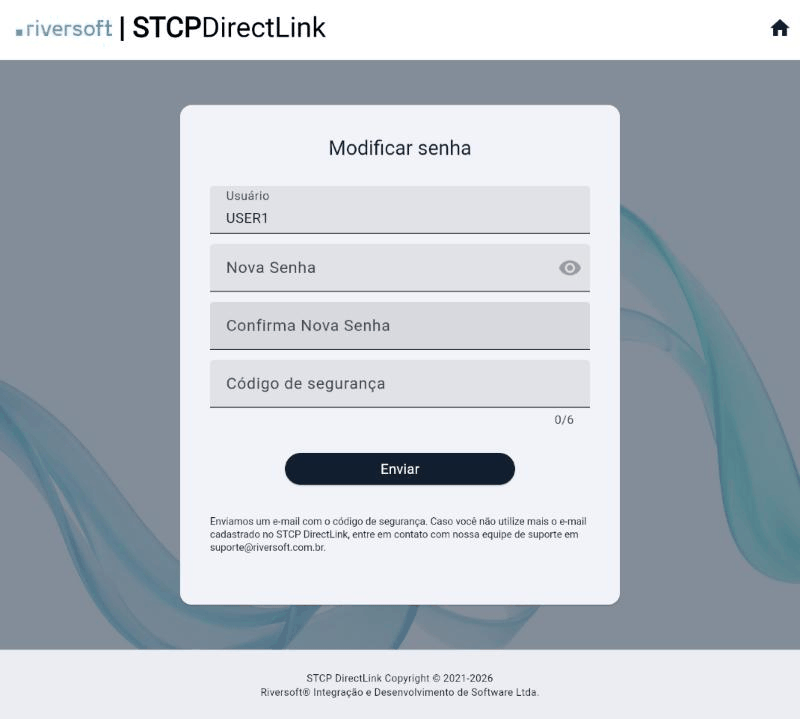
Resultado esperado: a senha é alterada e você pode entrar com a nova senha.
Atenção
Se você não usa mais o e-mail cadastrado, o código não chegará. Nesse caso, fale com o suporte indicado na tela.
Enviar arquivos
Abra a página de upload
Clique em Upload na barra inferior.
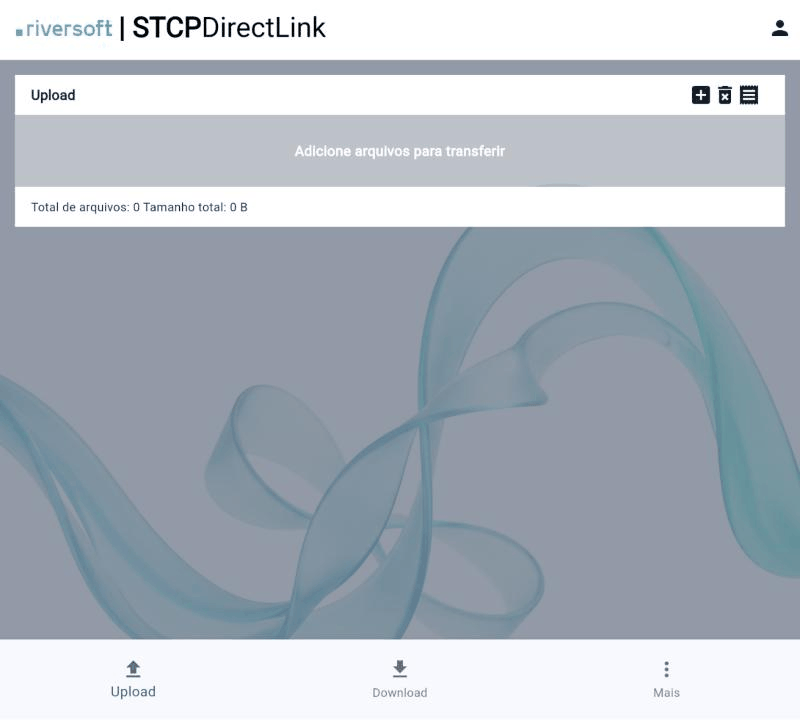
Adicione os arquivos
Clique no ícone +, no canto superior direito, e selecione os arquivos. Cada arquivo aparece com nome, data da última modificação e tamanho, e o rodapé mostra o total de arquivos e o tamanho total.
Para tirar um arquivo da lista, clique na lixeira ao lado dele. Para limpar a lista inteira, use a lixeira do cabeçalho.
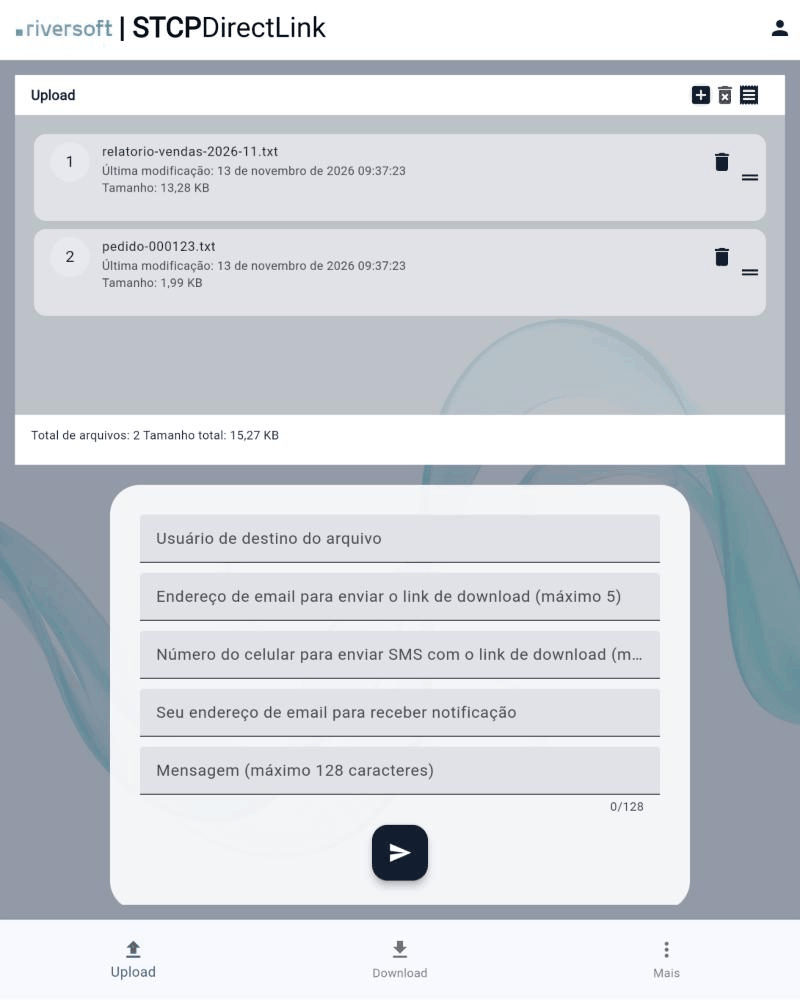
Informe os destinatários
Preencha os campos conforme a necessidade. Os campos exibidos dependem das funções habilitadas pelo administrador.
| Campo | Uso |
|---|---|
| Usuário de destino do arquivo | Usuário do Riversoft STCP DirectLink que receberá o arquivo. |
| Endereço de email para enviar o link de download | E-mail que receberá o link seguro para download (até 5 endereços). |
| Número do celular para enviar SMS com o link de download | Celular que receberá o link seguro por SMS (até 5 números). |
| Seu endereço de email para receber notificação | Seu e-mail, para ser avisado quando o destinatário baixar o arquivo. |
| Mensagem | Texto enviado com a notificação (até 128 caracteres). |
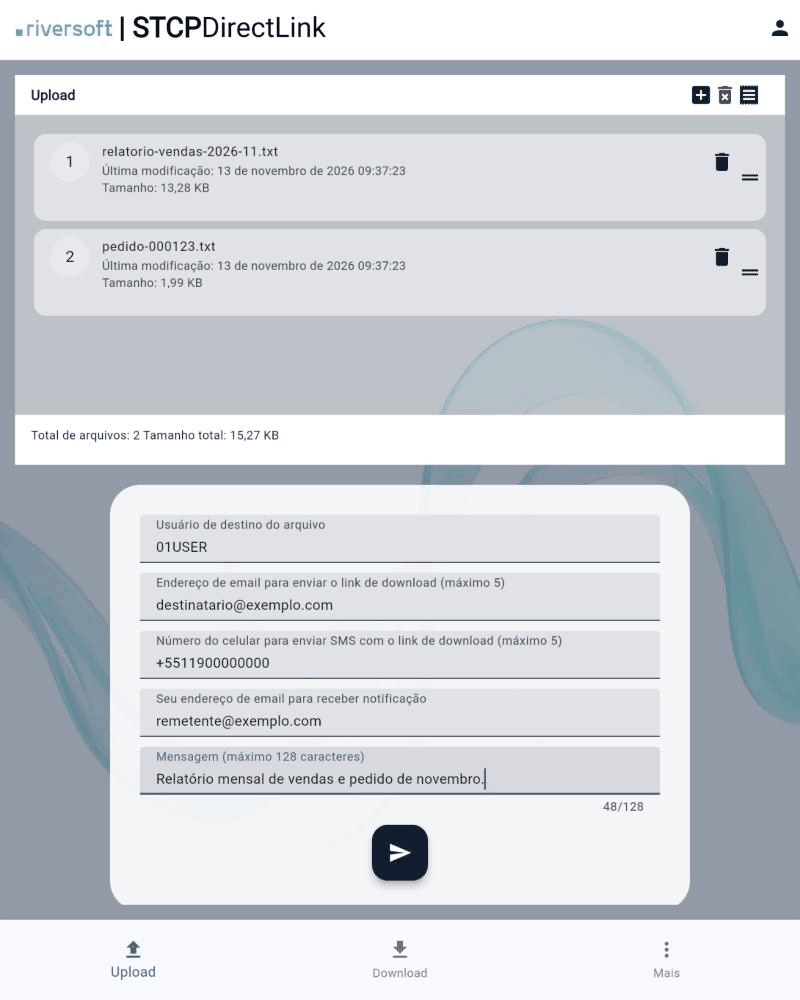
Envie
Clique no botão de envio (avião de papel), abaixo dos campos.
Resultado esperado: o portal mostra cada arquivo enviado com um sinal de confirmação. Quando informados, os destinatários recebem o link seguro para download.
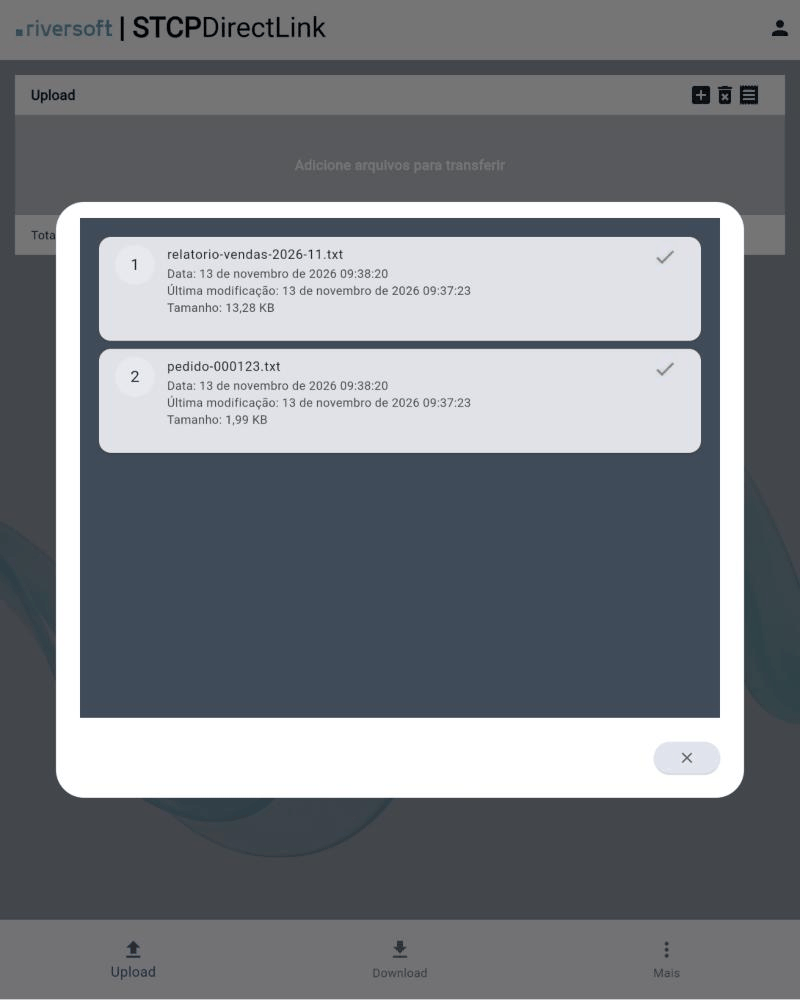
Receber arquivos
- Clique em Download na barra inferior.
- A página lista os arquivos disponíveis, com nome, data da última modificação e tamanho.
- Clique no ícone de download do arquivo desejado.
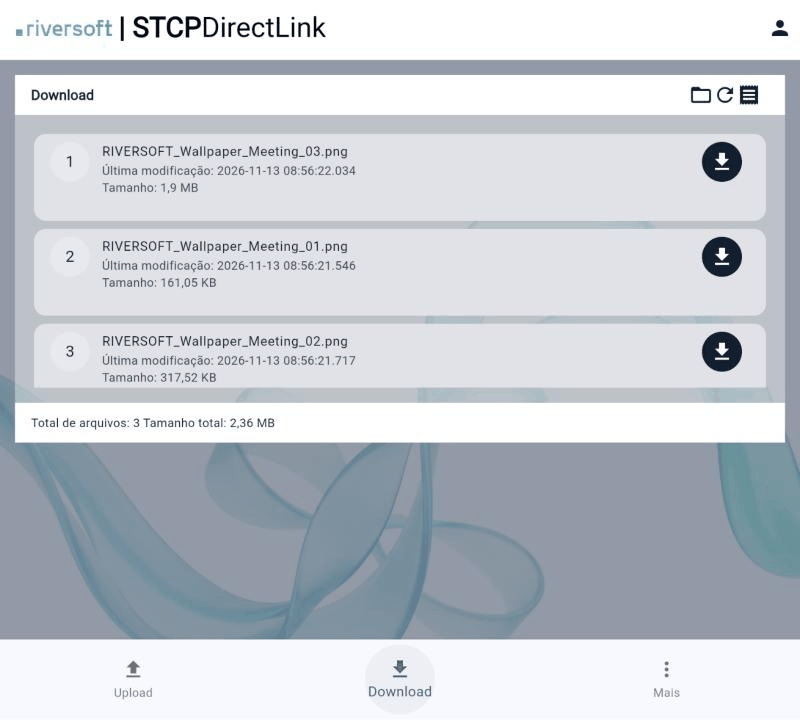
Os ícones do cabeçalho da página de download são:
| Ícone | Função |
|---|---|
| Pasta | Alterna entre os arquivos disponíveis e a pasta de backup. |
| Seta circular | Atualiza a lista. |
| Lista | Abre o histórico de transferências. |
Pasta de backup
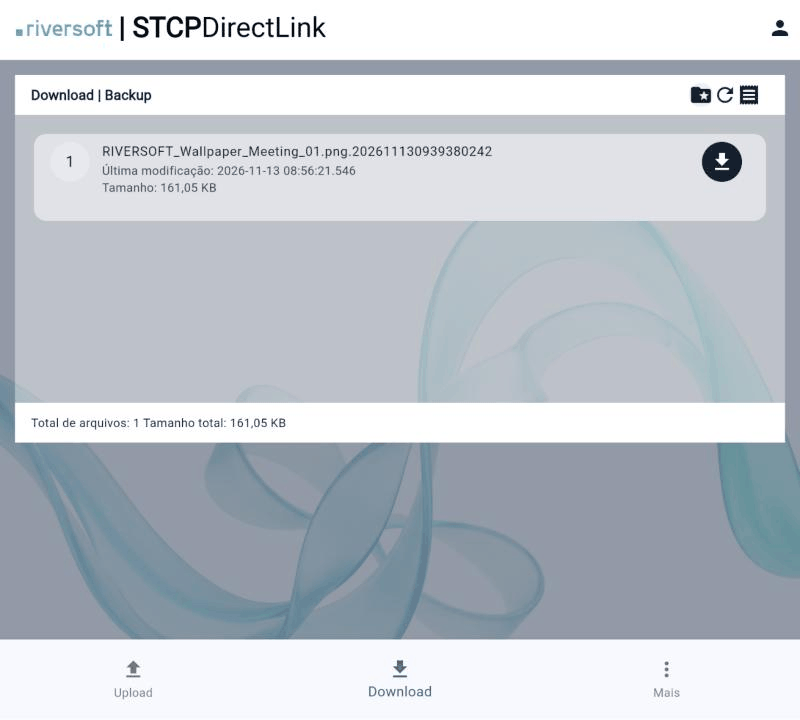
Após o download, o arquivo passa para a área de backup. Clique no ícone de pasta para ver o backup: o título muda para Download | Backup e cada arquivo aparece com a data e a hora do download no fim do nome (por exemplo, relatorio.png.202611130939380242). Para voltar aos arquivos disponíveis, clique de novo no ícone de pasta.
Consultar o histórico
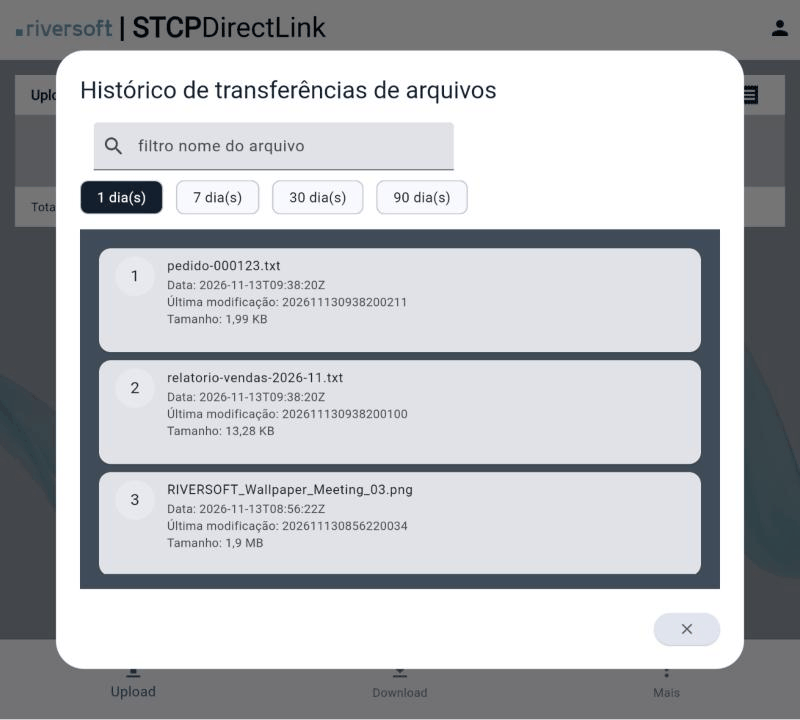
Nas páginas de upload e de download, o ícone de lista do cabeçalho abre o Histórico de transferências de arquivos. Filtre pelo nome do arquivo e escolha o período: 1, 7, 30 ou 90 dia(s).
Outras opções
- Mais, na barra inferior, mostra as informações do portal, como a versão e o endereço da API em uso.
- O ícone de usuário, no canto superior direito, tem a opção Sair.
Receber um arquivo por link seguro
Quem recebe um link seguro por e-mail, SMS ou WhatsApp:
- Abre o link recebido.
- Informa o código de segurança enviado ao mesmo e-mail ou celular, dentro do prazo de validade.
- Faz o download do arquivo.