Uso de Riversoft STCP DirectLink Portal
Riversoft® STCP DirectLink Portal centraliza el envío (carga, upload) y la recepción (descarga, download) de archivos en una interfaz web, sin instalar software.
Acceder al portal
- Abra la dirección del portal proporcionada por el administrador.
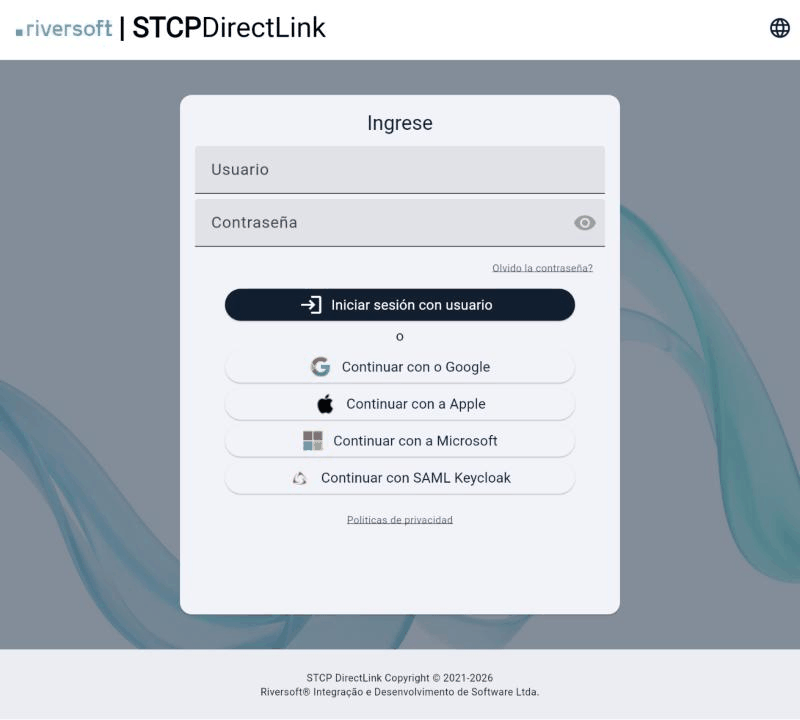
- Ingrese Usuario y Contraseña y haga clic en Iniciar sesión con usuario.
- Si el administrador habilitó el inicio de sesión por SSO, también puede hacer clic en uno de los botones Continuar con… (por ejemplo, Google, Apple o Microsoft) e ingresar con la cuenta de su organización.
Nota
Los botones de SSO mostrados dependen de la configuración del portal. Vea Configuración de Riversoft STCP DirectLink Portal.
Elegir el idioma
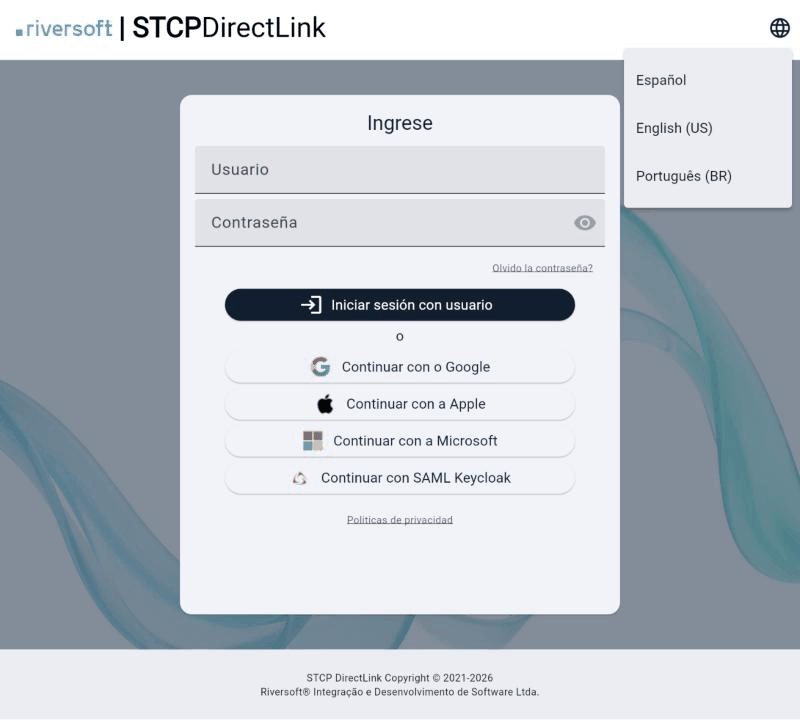
El idioma se elige en la pantalla de inicio de sesión. Haga clic en el ícono de globo, en la esquina superior derecha, y seleccione Español, English (US) o Português (BR). Después de ingresar, el portal mantiene el idioma elegido.
Recuperar o cambiar la contraseña
Solicite el código de seguridad
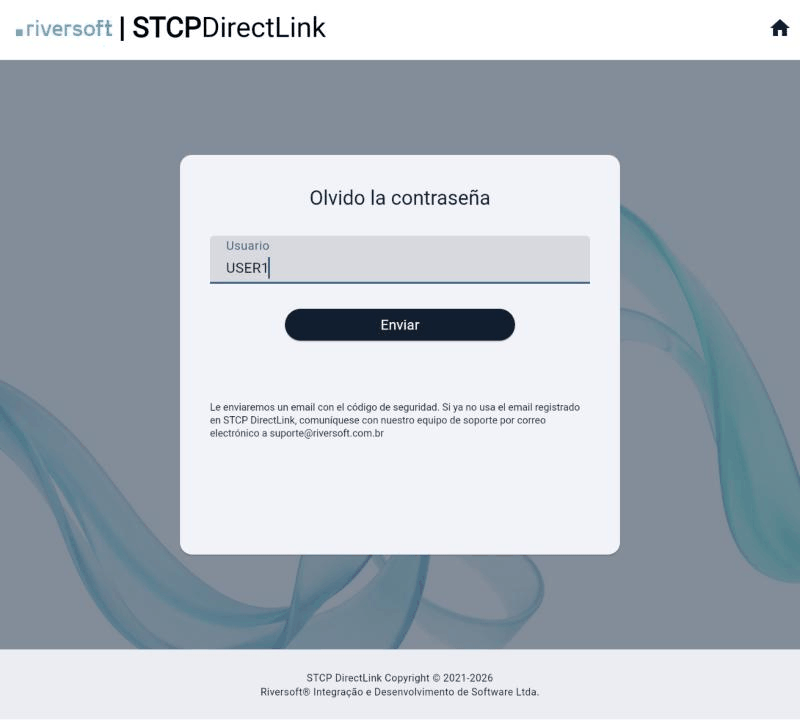
En la pantalla de inicio de sesión, haga clic en el enlace de recuperación de contraseña, ingrese el Usuario y haga clic en Enviar.
Ingrese la nueva contraseña y el código
El portal abre la pantalla Modificar contraseña y envía un código de seguridad al correo electrónico registrado del usuario. Complete la nueva contraseña, su confirmación y el Código de seguridad, y haga clic en Enviar.
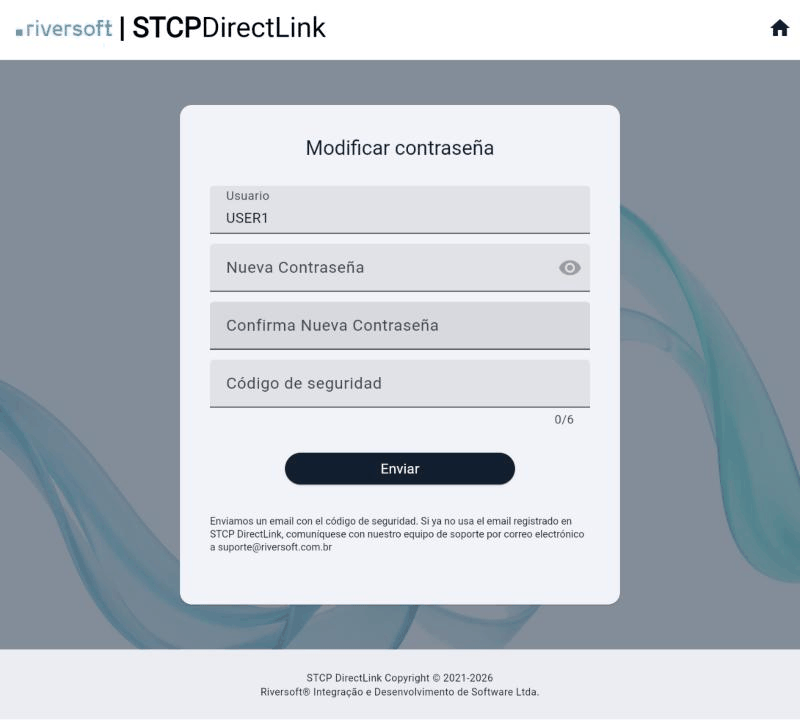
Resultado esperado: la contraseña se cambia y usted puede ingresar con la nueva contraseña.
Atención
Si ya no usa el correo electrónico registrado, el código no le llegará. En ese caso, comuníquese con el soporte indicado en la pantalla.
Enviar archivos
Abra la página de carga
Haga clic en Upload en la barra inferior.
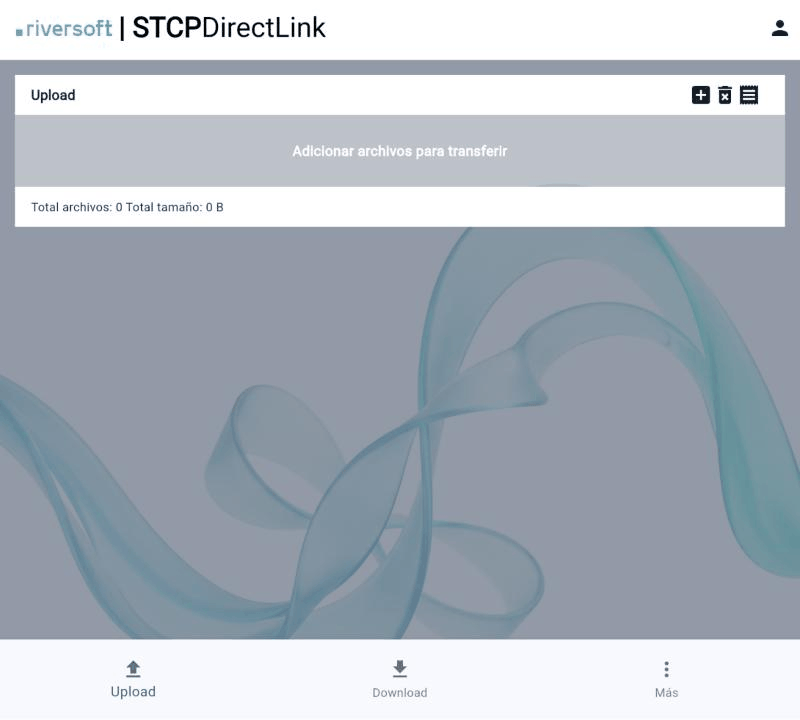
Agregue los archivos
Haga clic en el ícono +, en la esquina superior derecha, y seleccione los archivos. Cada archivo aparece con nombre, fecha de la última modificación y tamaño, y el pie muestra el total de archivos y el tamaño total.
Para quitar un archivo de la lista, haga clic en la papelera junto a él. Para vaciar toda la lista, use la papelera del encabezado.
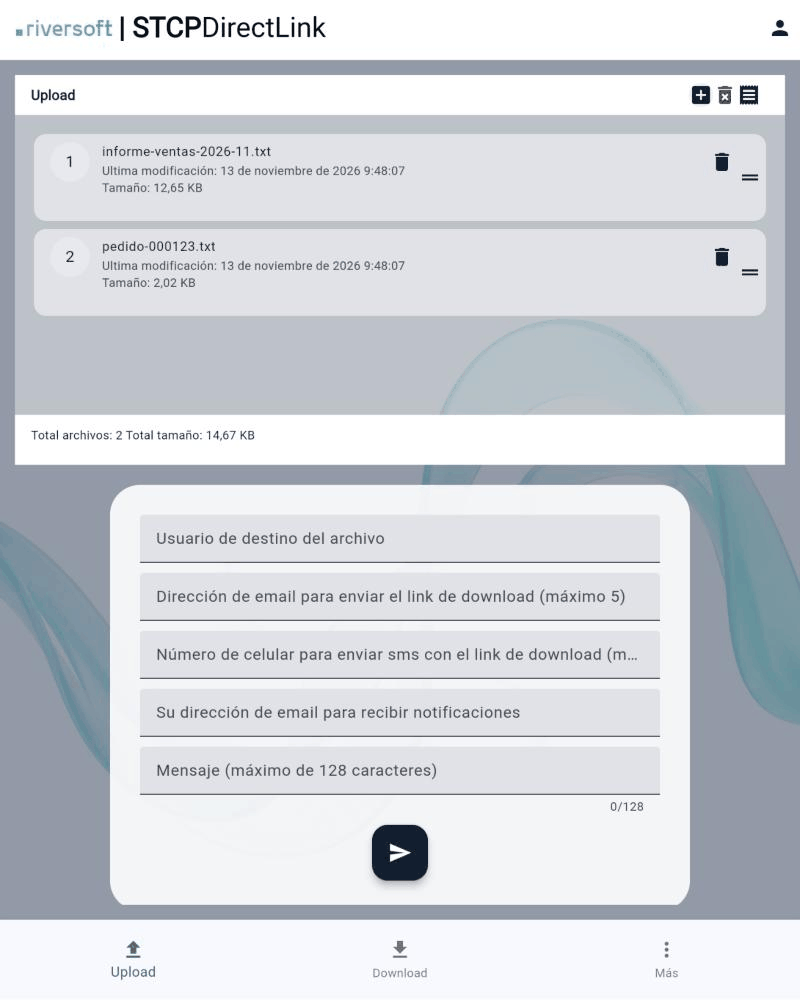
Indique los destinatarios
Complete los campos según sea necesario. Los campos mostrados dependen de las funciones habilitadas por el administrador.
| Campo | Uso |
|---|---|
| Usuario de destino del archivo | Usuario de Riversoft STCP DirectLink que recibirá el archivo. |
| Correo electrónico para el enlace de descarga | Correo electrónico que recibirá el enlace seguro de descarga (hasta 5 direcciones). |
| Número de celular (SMS) | Móvil que recibirá el enlace seguro de descarga por SMS (hasta 5 números). |
| Su correo electrónico para notificaciones | Su correo electrónico, para recibir un aviso cuando el destinatario descargue el archivo. |
| Mensaje | Texto enviado con la notificación (hasta 128 caracteres). |
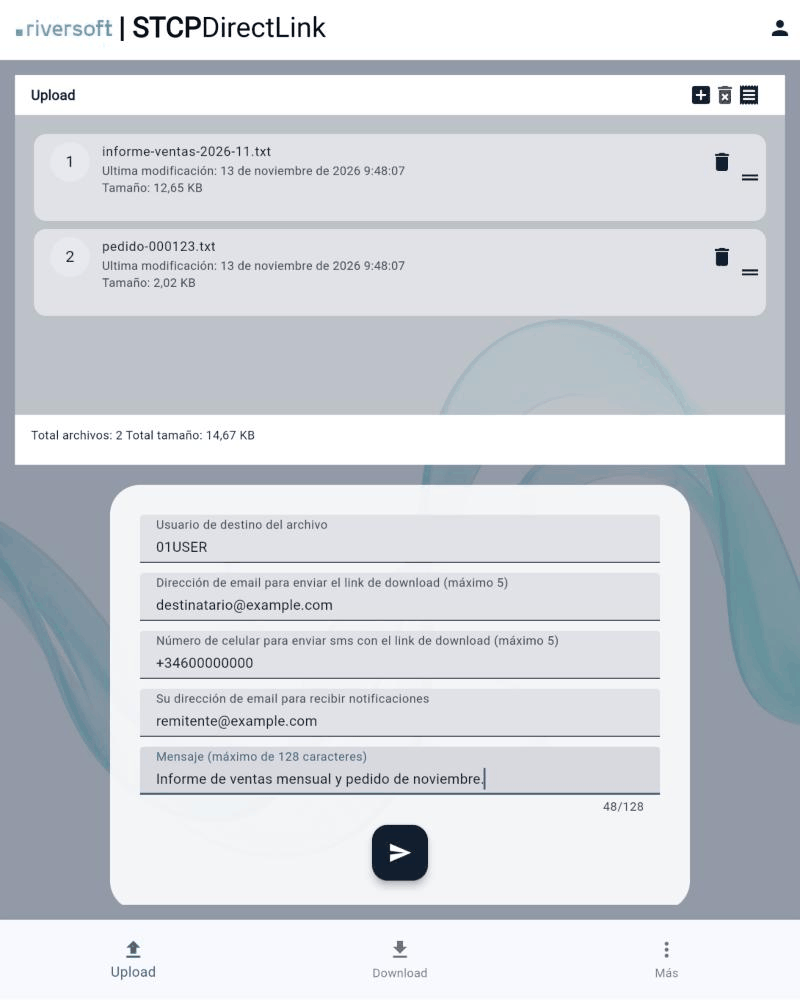
Envíe
Haga clic en el botón de envío (avión de papel), debajo de los campos.
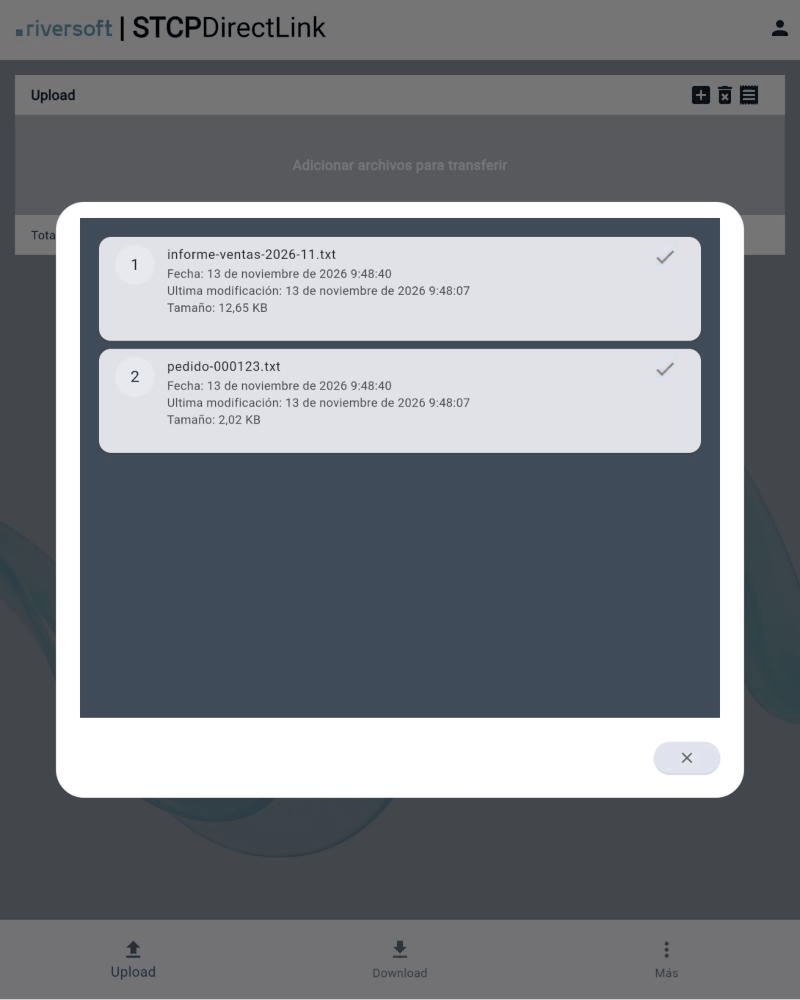
Resultado esperado: el portal muestra cada archivo enviado con una marca de confirmación. Cuando se indicaron, los destinatarios reciben el enlace seguro de descarga.
Recibir archivos
- Haga clic en Download en la barra inferior.
- La página lista los archivos disponibles, con nombre, fecha de la última modificación y tamaño.
- Haga clic en el ícono de descarga del archivo deseado.
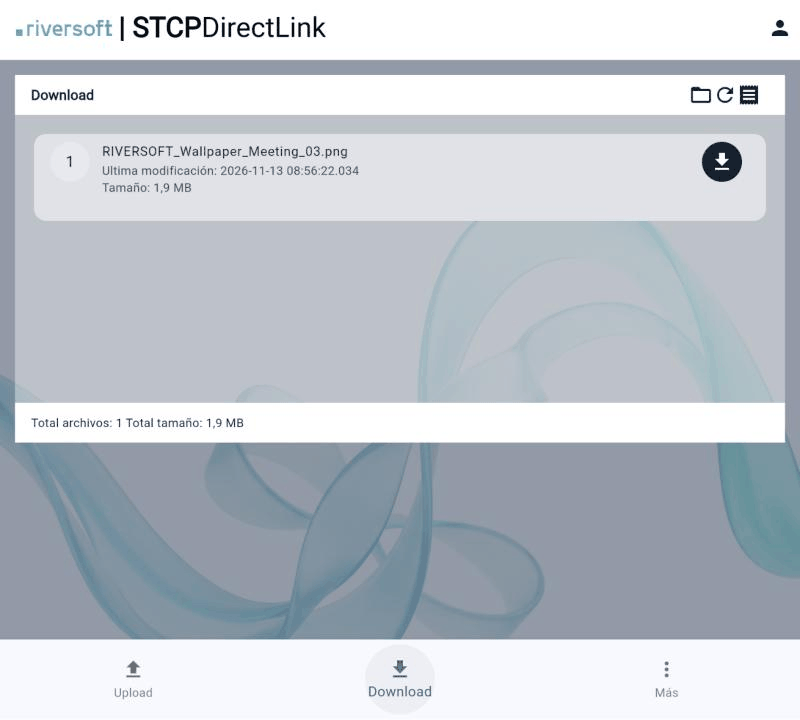
Los íconos del encabezado de la página de descarga son:
| Ícono | Función |
|---|---|
| Carpeta | Alterna entre los archivos disponibles y la carpeta de backup. |
| Flecha circular | Actualiza la lista. |
| Lista | Abre el historial de transferencias. |
Carpeta de backup
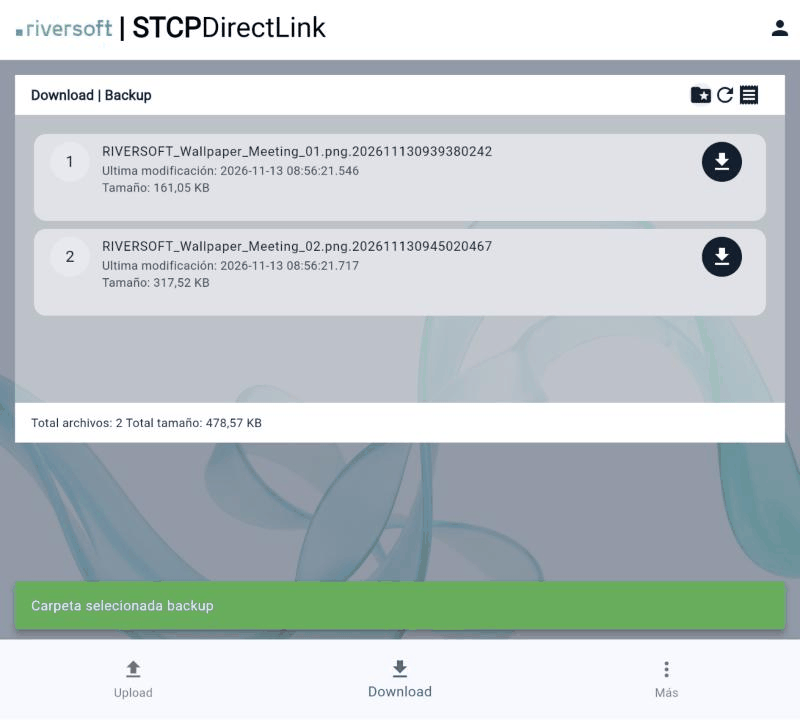
Después de la descarga, el archivo pasa al área de backup. Haga clic en el ícono de carpeta para ver el backup: el título cambia a Download | Backup y cada archivo aparece con la fecha y la hora de la descarga al final del nombre (por ejemplo, informe.png.202611130939380242). Para volver a los archivos disponibles, haga clic de nuevo en el ícono de carpeta.
Consultar el historial
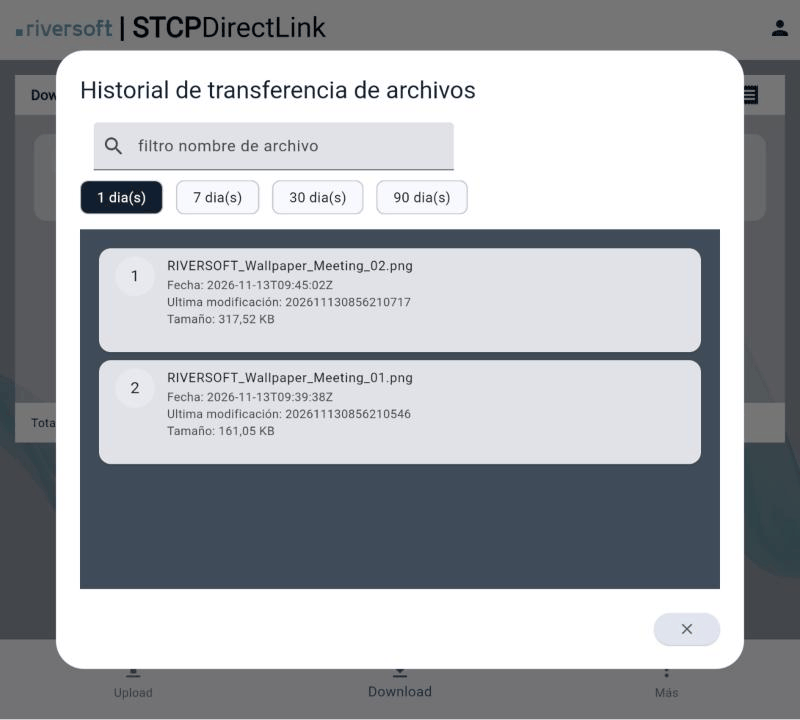
En las páginas de carga y de descarga, el ícono de lista del encabezado abre el Historial de transferencia de archivos. Filtre por el nombre del archivo y elija el período: 1, 7, 30 o 90 días.
Otras opciones
- Más, en la barra inferior, muestra la información del portal, como la versión y la dirección de la API en uso.
- El ícono de usuario, en la esquina superior derecha, tiene la opción para cerrar sesión.
Recibir un archivo mediante enlace seguro
Quien recibe un enlace seguro por correo electrónico, SMS o WhatsApp:
- Abre el enlace recibido.
- Ingresa el código de seguridad enviado al mismo correo electrónico o móvil, dentro del plazo de validez.
- Descarga el archivo.